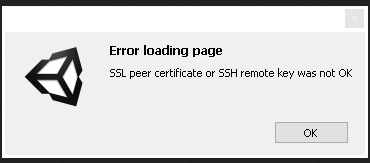
この Unity ライセンスエラーは、通常、SSL証明書の検証中の接続問題が原因です。解決するには、VPN、ファイアウォール、プロキシを無効にし、Unity のドメインをセーフリストに追加し、システム時刻を確認し、強力なネットワーク接続を使用し、ルート証明書を更新し、Unity 4.xの場合は手動アクティベーションを検討してください。問題が解決しない場合は、ログファイルを添えて Unity サポートにお問い合わせください。
原因
このエラーは最も頻繁に、SSL 証明書を検証する際にお使いのマシンと Unity ライセンスサーバー間の接続問題によって発生します。マシンやネットワークの設定を調整するか、手動アクティベーションを行うことで解決できます。
解決方法
このエラーを解決するには、以下のトラブルシューティングガイドに従ってください:
-
一時的に VPN、ファイアウォール、アンチウイルス、またはプロキシを無効にする: カスタムのウェブフィルタリングソフトウェア、企業のプロキシ、VPN やアンチウイルスソフトウェアの使用は、Unity サーバーへの安全な接続を妨げることがあります。
-
Unity のドメインをセーフリストに追加する: 制限されたネットワーク(企業や大学の接続など)をご利用の場合は、ポート80と443が開いていることを確認してください。また、必要なドメイン
unity3d.com、hub.unity3d.com、api.unity.comを追加する必要があります。
-
システム時刻が正しいか確認する: SSL 証明書はタイムスタンプに大きく依存しています。コンピューターの日付、時刻、またはタイムゾーンにわずかなずれがあるだけでも、SSL 証明書の検証が自動的に失敗します。
-
弱いまたは不安定な接続: Unity サーバーに接続するためには、強力なネットワーク接続が必要です。可能であれば、Wi-Fiから有線接続に切り替えるか、別の接続方法を使用してください。
-
ルート証明書の更新不足: お使いのOSの証明機関(CA)ルート証明書が古い場合、最新の SSL 接続を検証できません。これは特にLinuxディストリビューションでよく見られます。端末で
sudo apt-get install --reinstall ca-certificatesを実行する必要があるかもしれません。なお、Ubuntu は公式にサポートされている Linux ディストリビューションであり、サポート外のディストリビューションを使用すると予期せぬ認証エラーが発生することがあります。
- サポートされていないアクティベーション方法:Unity 4.xは2018年9月以降、オンラインアクティベーションをサポートしていません。Unity 4.xを引き続き使用する場合は、手動アクティベーションが最適な対処法です。ライセンスを手動でアクティベートするには、ガイド「Unityライセンスを手動でアクティベートするにはどうすればよいですか?」に従ってください。