この記事では、Unity Pro、Industry、Enterpriseライセンスのアクティベーションを別のマシンに移動する必要がある場合に返却する方法を説明します。ライセンスの種類に応じて、Named User Licenses(NUL)は Unity Hub からサインアウトすることでリリースされ、シリアルキーによるアクティベーションは Unity のクラウドまたは Unity ID ポータルを通じて手動で解除する必要があります。これらの手順は、必要に応じて別のデバイスでライセンスを使用できるようにするためのものです。✨
Unityライセンスは個人使用を目的としており、ユーザーごとに最大2台のマシンで同時にアクティベートできます。ライセンスの種類やアクティベーション方法に応じて、Unity HubやUnityアカウントを使ってアクティベーションを返却し、ライセンスを管理できます。
Unityは2種類のライセンスシステムを使用しています:最新の Named User Licenses(NUL)と旧式のシリアルベースライセンスです。
Named User Licenses
これらはUnityのPro、Industry、Enterpriseプランで使用されます。ライセンスシートが割り当てられると、ライセンスは直接Unity IDにリンクされ、シリアルキーは不要になります。
- Unity Hub にサインインすると自動的にライセンスがアクティベートされます。
- Unity Hub からサインアウトすると自動的にアクティベーションが返却されます。
- これにより、アクティベーションを手動で管理せずにデバイス間の切り替えが簡単になります。
サブスクリプションシートの管理や再割り当てについては、記事'ユーザーにシートを割り当てるにはどうすればいいですか?'をご参照ください。
シリアルベースライセンス
これは、Unity Hub やコマンドラインを通じてアクティベートできるシリアルキーを使用する旧システムです。
ライセンスはアクティベートしたマシンにロックされます。
別のデバイスで再利用するには、元のマシンから手動で返却する必要があります。
自動テストやビルド、手動アクティベーションが必要な状況など、一部のユーザーはこの方法を好む場合があります。
| 注意:UnityのPro、Industry、Enterpriseプランでは必要に応じてシリアルキーによるアクティベーションも許可されています。ただし、NULが主要なシステムであるため、一部のケースでは同じマシンにNULとシリアルキーの両方からの2つのアクティベーションが発生する可能性があります。 |
ライセンスを返却する手順は、Named User License(NUL)でアクティベートした場合と旧式のシリアルベースの方法でアクティベートした場合で異なります。
Named User License(NUL)アクティベーションの返却
Unityダッシュボードで「Entitlement」アクティベーションが表示されている場合、それはNULでアクティベートされていることを意味します。
ライセンスを返却するには、単に返却したいマシンでUnity Hubからサインアウトしてください。これによりアクティベーションが自動的に解除され、別のコンピューターでサインインしてライセンスを使用できるようになります。
シリアルベースライセンスのアクティベーション返却
| 重要:ここでの解決策はオンラインアクティベーションの場合のみです。手動/オフラインでアクティベートした場合は、Unityカスタマーエクスペリエンスにシリアルキーを添えてご連絡ください。チームがアクティベーションをリセットします。 |
シリアルキーでアクティベートしている場合、解決策はサブスクリプションの管理場所によって異なります。
| 注意:ユーザーはコマンドライン経由でアクティベーションを返却するオプションも利用できます。 |
cloud.unity.comで管理されているサブスクリプション
Unity Cloudダッシュボードにあるライセンスキーのアクティベーションを返却するには、以下の手順に従ってください:
- cloud.unity.comにアクセスし、Unity IDの資格情報でサインインします。
- 右上のプロフィールアイコンをクリックし、組織を切り替えるを選択して、ライセンスを保持している組織を選びます。
- 左側メニューから管理 > マイプロダクトを選択します。
-
サブスクリプションを選択します。
注意:このページにサブスクリプションが表示されない場合は、Unity IDポータルに保管されています。こちらをクリックして解決策にジャンプしてください。 - ライセンスシートを割り当てまたは取り消すことで管理できます。ユーザーがシートを割り当てられログアウトすると、自動的にアクティベーションが返却されます。
| ヒント:Hubを使って行われたアクティベーションは常にUnityバージョン2017.2.0として表示されます。 |
id.unity.com で管理されているサブスクリプション
- id.unity.com にサインインします。
- ページ左側のマイシートをクリックします。
-
アクティベーションウィンドウまでスクロールします。ここで使用したアクティベーション数とアクティベートしたマシンを確認できます。
注意:ここにライセンスキーが表示されない場合は、サブスクリプションが Unity Cloud ダッシュボードに保管されている可能性があります。こちらをクリックして解決策にジャンプしてください。 - 返却したいマシンのチェックボックスを選択し、選択したアクティベーションを削除をクリックします。
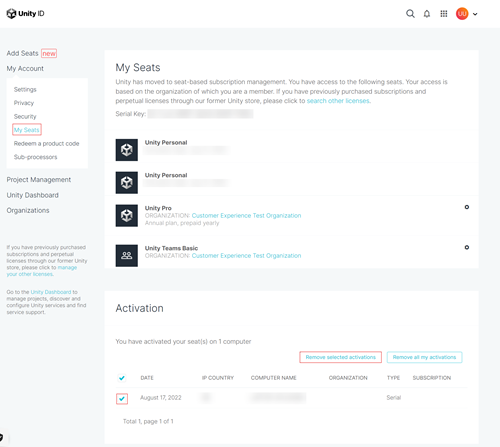
または、ライセンスキーのすべてのアクティベーションを返却するには、すべてのアクティベーションを削除をクリックします。

教育機関向けグラント、永久ライセンス、および割り当てられた「X4」ライセンス
ライセンスキーのアクティベーションを返却するには、以下の手順に従ってください:
- id.unity.comにサインインします。
- ページ左側の他のライセンスを管理するをクリックします。
- すべてのアクティベーションを削除ボタンをクリックしてライセンスキーの全アクティベーションを解除します。すべてを解除したくない場合は、解除したい個別のマシンのチェックボックスを選択し、選択したアクティベーションを削除をクリックしてください。
Unity ライセンスは個人使用を目的としており、ユーザーごとに最大2台のマシンで同時にアクティベートできます。ライセンスの種類やアクティベーション方法に応じて、Unity Hub や Unity アカウントを使用してアクティベーションを返却し、ライセンスを管理できます。
Unityには2種類のライセンスシステムがあります:最新の Named User Licenses(NUL)と従来のシリアルベースライセンスです。
Named User Licenses
これはUnityのPro、Industry、Enterprise プランで使用されます。ライセンスシートが割り当てられると、ライセンスは直接Unity IDにリンクされ、シリアルキーは不要になります。
- Unity Hub にサインインするとライセンスが自動的にアクティベートされます。
- Unity Hub からサインアウトすると自動的に返却されます。
- これにより、アクティベーションを手動で管理することなくデバイス間の切り替えが簡単になります。
サブスクリプションシートの管理または再割り当てについては、記事'ユーザーにシートを割り当てるには?'をご参照ください。
シリアルベースライセンス
これは古いシステムで、Unity Hub またはコマンドラインを通じてアクティベートするシリアルキーを使用します。
ライセンスはアクティベートされたマシンにロックされます。
別のデバイスで再利用するには、元のマシンから手動で返却する必要があります。
自動テストやビルド、または手動アクティベーションが必要な状況もあります。
| 注意: UnityのPro、Industry、Enterprise プランでは必要に応じてシリアルキーによるアクティベーションも可能です。ただし、NUL が主なシステムであるため、場合によっては同じマシンで NUL とシリアルキーの2つのアクティベーションが発生することがあります。 |
ライセンスの返却方法は、Named User License(NUL)プロセスの使用、または従来のシリアルベースの方法の使用によって異なります。
Named User License(NUL)アクティベーションの返却
Unityダッシュボードに「Entitlement」アクティベーションが表示されている場合、NUL を使用してアクティベートしています。
ライセンスを返却するには、返却したいマシンで Unity Hub からサインアウトするだけです。これによりアクティベーションが自動的に削除され、別のコンピューターでサインインしてライセンスを使用できるようになります。
シリアルベースライセンスのアクティベーション返却
| 重要:ここでの解決策はオンラインアクティベーションの場合のみです。手動/オフラインでアクティベートした場合は、シリアルキーを添えて Unityカスタマーエクスペリエンスにお問い合わせください。チームがアクティベーションをリセットします。 |
シリアルキーでアクティベートした場合、解決策はサブスクリプションの管理場所によって異なります。
| 注意:ユーザーはコマンドライン経由でアクティベーションを返却することも可能です。 |
cloud.unity.com で管理されているサブスクリプション
Unity Cloud ダッシュボードにあるライセンスキーのアクティベーションを返却するには、以下の手順に従ってください:
- cloud.unity.com にアクセスし、Unity ID の資格情報でサインインします。
- 右上のプロフィールアイコンをクリックして開きます。組織を切り替えるを選択し、ライセンスを所有する組織を選択します。
- 左側メニューから管理 > マイプロダクトを選択します。
-
サブスクリプションを選択します。
注意: このページにサブスクリプションが表示されない場合は、Unity ID ポータルにあります。こちらをクリックして解決策を確認できます。 - ライセンスシートは割り当てまたは取り消しで管理できます。ユーザーにシートが割り当てられ、そのユーザーがログアウトすると、アクティベーションは自動的に返却されます。
| ヒント:Hub を使って行われたアクティベーションは常に Unity バージョン2017.2.0として表示されます。 |
id.unity.comで管理されているサブスクリプション
- id.unity.com にサインインします。
- ページ左側のマイシートをクリックします。
-
アクティベーションウィンドウまでスクロールします。ここで使用したアクティベーション数とアクティベートされたマシンを確認できます。
注意: ここにライセンスキーが表示されない場合、サブスクリプションは Unity Cloud ダッシュボードにある可能性があります。こちらをクリックして解決策にジャンプしてください。 - 返却したいマシンのチェックボックスをオンにし、選択したアクティベーションを削除をクリックします。
または、ライセンスキーのすべてのアクティベーションを削除するには、すべてのアクティベーションを削除をクリックします。
教育機関向け、永久ライセンス、および割り当てられた「X4」ライセンス
ライセンスキーのアクティベーションを返却するには、以下の手順に従ってください:
- id.unity.comにサインインします。
- ページ左側の他のライセンスを管理するをクリックします。
- すべてのアクティベーションを削除ボタンをクリックして、ライセンスキーのすべてのアクティベーションを解除します。すべてを削除したくない場合は、返却したい個別のマシンのチェックボックスをオンにして選択したアクティベーションを削除をクリックします。