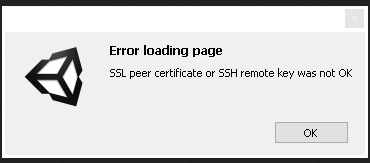
이 Unity 라이선스 오류는 일반적으로 SSL 인증서 검증 과정에서 발생하는 연결 문제로 인해 나타납니다. 이를 해결하려면 VPN, 방화벽, 프록시를 비활성화하고, Unity 도메인이 허용 목록에 등록되어 있는지 확인하며, 시스템 시간을 점검하고, 안정적인 네트워크 연결을 사용하고, 루트 인증서를 업데이트한 후, Unity 4.x 버전의 경우 수동 활성화를 고려해 보시기 바랍니다. 문제가 계속될 경우 로그 파일과 함께 Unity 고객 경험팀에 문의해 주시기 바랍니다.
원인
이 오류는 SSL 인증서를 검증하는 과정에서 사용자의 컴퓨터와 Unity 라이선스 서버 간의 연결 문제로 인해 발생하는 경우가 가장 많습니다. 컴퓨터 또는 네트워크 설정을 조정하거나 수동 활성화를 진행하면 해결할 수 있습니다.
해결 방법
이 오류를 해결하려면 아래 문제 해결 가이드를 따르십시오:
-
VPN, 방화벽, 안티바이러스 또는 프록시를 일시적으로 비활성화하세요. 사용자 지정 웹 필터링 소프트웨어, 사내 프록시, VPN 및 백신 프로그램은 Unity 서버와의 보안 연결을 중단시킬 수 있습니다.
-
Unity 도메인을 허용 목록(Safelist)에 추가하세요: 제한된 네트워크(예: 기업 또는 대학 네트워크)를 사용하는 경우 포트 80과 443이 열려 있는지 확인하십시오. 또한 필수 도메인인
unity3d.com,hub.unity3d.com,api.unity.com을 추가해야 할 수 있습니다.
-
시스템 시간이 올바른지 확인하세요: SSL 인증서는 타임스탬프에 크게 의존합니다. 컴퓨터의 날짜, 시간 또는 시간대에 조금이라도 차이가 있으면 SSL 인증서 검증이 자동으로 실패합니다.
-
연결이 불안정하거나 약한 경우: Unity 서버에 접속하려면 안정적인 네트워크 연결이 필요합니다. 가능하다면 Wi-Fi 대신 유선 연결로 전환하거나 다른 연결 방식을 사용해 보시기 바랍니다.
-
루트 인증서가 오래된 경우: 운영체제의 인증 기관(CA) 루트 인증서가 오래된 경우 최신 SSL 연결을 검증할 수 없습니다. 이는 특히 Linux 배포판에서 자주 발생합니다. 터미널에서
sudo apt-get install --reinstall ca-certificates명령어를 실행해야 할 수 있습니다. Unity가 공식적으로 지원하는 Linux 배포판은 Ubuntu이며, 지원되지 않는 배포판을 사용할 경우 예기치 않은 인증 오류가 발생할 수 있으니 참고해 주시기 바랍니다.
- 지원되지 않는 활성화 방식: Unity 4.x는 2018년 9월부터 온라인 활성화를 지원하지 않습니다. Unity 4.x를 계속 사용하려면 수동 활성화를 수행하는 것이 가장 좋은 해결책입니다. 라이선스를 수동으로 활성화하려면 'Unity 라이선스를 수동으로 활성화하는 방법은 무엇인가요?' 가이드를 따르십시오.