Unity 라이선스 시스템이 이제 Named User Licensing을 사용하며, 이는 2019.4 및 이전 에디터 버전에서 지원되지 않습니다. 이러한 버전은 시리얼 키가 있는 사용자만 활성화할 수 있으며, 개인 사용자는 2019.4.41f2 이후 버전만 활성화할 수 있습니다. 이전 프로젝트를 열려면 사용자가 시리얼 키를 활성화한 후 Unity Hub에서 라이선스를 추가해야 합니다. 개인 사용자는 라이선스 키가 없으므로 2019.4.41f2 이전 에디터 버전을 활성화할 수 없습니다. 오류가 발생할 경우 이전 활성화를 반환하거나 지원팀에 문의해야 할 수 있습니다.
원인:
최근 업데이트로 인해 Unity 라이선스 시스템이 Named User Licensing(NUL)을 사용하게 되었으며, 이는 2019.4 및 이전 에디터 버전에서 지원되지 않습니다. 따라서 시리얼 키가 있는 사용자(Unity Pro, Enterprise 또는 Industry 라이선스 보유자)만 이러한 이전 에디터 버전을 활성화할 수 있습니다. 개인 사용자는 2019.4.41f2 이상 버전만 활성화할 수 있으며, 2019.4.41f2 이전 버전은 개인 활성화를 지원하지 않습니다.
해결 방법:
2019.4 및 이전 버전으로 생성된 프로젝트를 열려면 시리얼 키를 활성화해야 합니다:
| 참고: 해결 방법은 Unity 구독이 어디에 등록되어 있는지에 따라 다릅니다. 구독이 Unity ID 포털(id.unity.com)에 등록되어 있다면, 여기를 클릭하여 해당 해결 방법으로 이동하세요. |
cloud.unity.com에 등록된 구독
- cloud.unity.com에 접속하여 Unity ID 자격증명으로 로그인합니다.
- 왼쪽 메뉴에서 Administration을 선택합니다.
-
Subscriptions을 선택합니다.
- 조직 내에서 User 역할이 있는 경우, 라이선스 키가 조직 구독 오른쪽에 표시됩니다.
현재 조직 역할이 Owner 또는 Manager인 경우:- 관리할 Unity 구독을 선택합니다.
- 화면의 Overview 탭 내 "Users with seats" 섹션 아래에 라이선스 키가 표시됩니다. 시리얼 번호 왼쪽의 복사 아이콘을 사용하여 키를 클립보드에 복사하세요.
- 관리할 Unity 구독을 선택합니다.
시리얼 번호나 구독을 찾을 수 없다면, 먼저 대시보드 오른쪽 상단의 조직 전환기를 사용해 올바른 조직을 보고 있는지 확인하세요. 그래도 시리얼 번호가 나타나지 않으면, Unity 조직의 Owner 또는 Manager에게 라이선스 좌석 할당을 요청한 후 위 지침을 따르세요. 또는 구독이 ID 포털에 등록되어 있을 수 있습니다. 여기를 클릭하여 해당 해결 방법으로 이동하세요.
- Unity Hub를 실행합니다.
- 창 왼쪽 상단의 계정 아이콘을 선택하고 Unity ID로 로그인합니다.

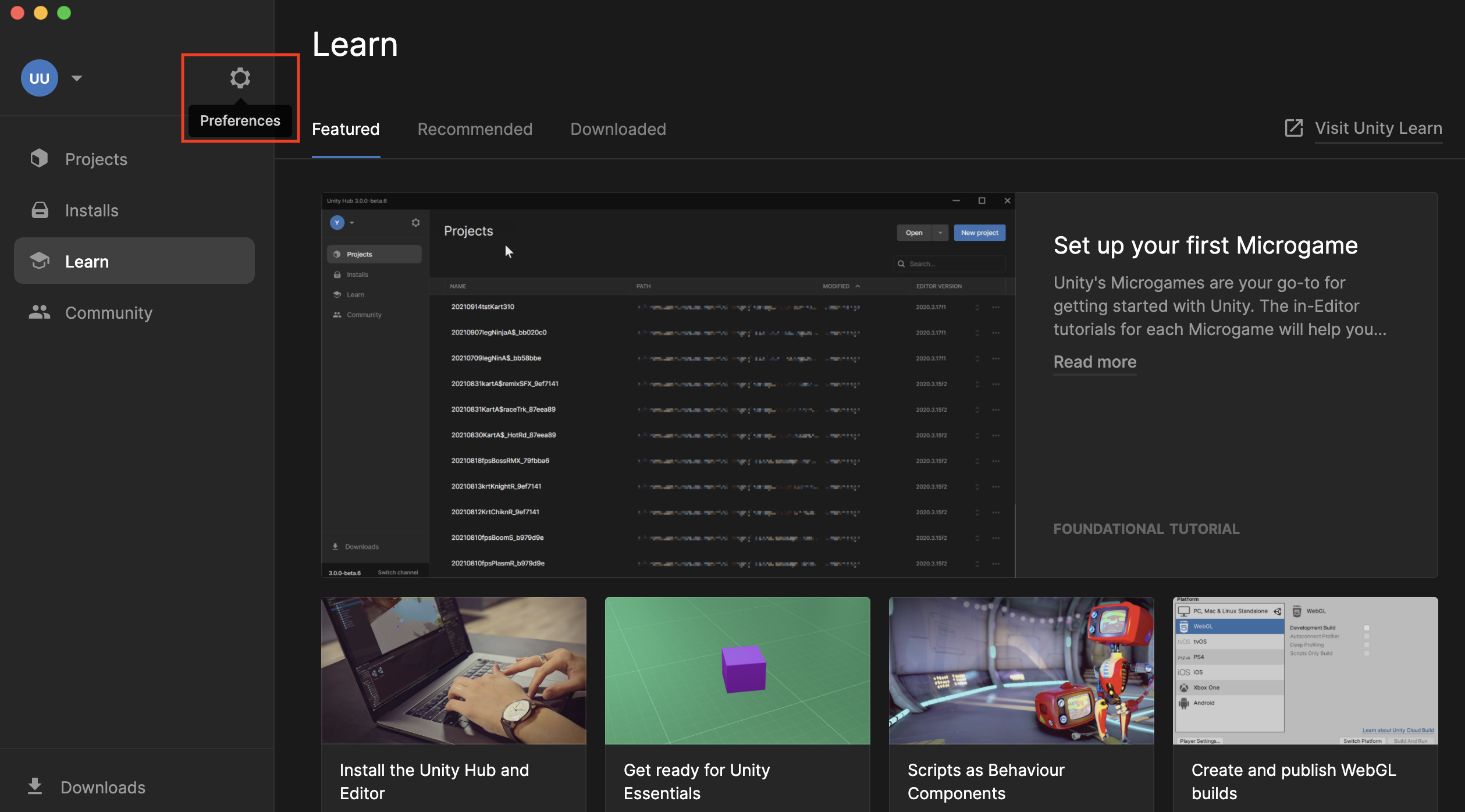
- 로그인 후, Preferences (톱니바퀴 아이콘)를 선택합니다.
-
Licenses를 선택한 후 파란색 Add 버튼을 클릭합니다 (여기서 이미 활성화된 Industry 라이선스를 볼 수 있는데 이는 정상입니다).
-
Activate with serial number를 선택합니다.
- 제공된 입력란에 시리얼 키를 입력한 후 Activate license를 선택합니다.
이제 Unity 2019.4 및 이전 버전으로 생성된 프로젝트를 열 수 있습니다.
활성화 과정 중 오류가 발생하거나 여전히 이전 프로젝트를 열 수 없다면, 먼저 이전 활성화 반환을 시도한 후 다시 시도하세요.
오류가 계속 발생하면, 고객 경험팀에 연락하고 로그 파일을 함께 제출하세요.
id.unity.com에 등록된 구독
- id.unity.com에 접속하여 로그인합니다.
- 왼쪽 메뉴에서 My Seats를 선택합니다.
- 시리얼 키를 클립보드에 복사합니다. 이 페이지에서 시리얼 키를 볼 수 없다면, 구독이 Cloud 대시보드에 등록되어 있을 수 있습니다. 여기를 클릭하여 해당 해결 방법으로 이동하세요.
- Unity Hub를 실행합니다.
- 창 왼쪽 상단의 계정 아이콘을 선택하고 Unity ID로 로그인합니다.
- 로그인 후, Preferences (톱니바퀴 아이콘)를 선택합니다.
-
Licenses를 선택한 후 파란색 Add 버튼을 클릭합니다 (여기서 이미 활성화된 Industry 라이선스를 볼 수 있는데 이는 정상입니다).
-
Activate with serial number를 선택합니다.
- 제공된 입력란에 시리얼 키를 입력한 후 Activate license를 선택합니다.
이제 Unity 2019.4 및 이전 버전으로 생성된 프로젝트를 열 수 있습니다.
활성화 과정 중 오류가 발생하거나 여전히 이전 프로젝트를 열 수 없다면, 먼저 이전 활성화 반환을 시도한 후 다시 시도하세요.
오류가 계속 발생하면, 로그 파일과 함께 고객 경험팀에 문의하세요.