Unity 에디터는 Unity Hub를 통해 다운로드하는 것이 가장 좋으며, Unity ID 계정이 필요합니다. Unity Hub 설치 후 로그인하고 원하는 에디터 버전을 선택해 설치할 수 있습니다. 설치 중 문제가 발생하면 에디터만 설치하고 모듈은 나중에 별도로 다운로드하세요. 설치 후 라이선스 활성화가 필요합니다.
Unity 에디터를 사용하려면 Unity ID 계정이 필요합니다. 계정이 없으신 경우 login.unity.com에서 새로 만드실 수 있습니다.
Unity ID 계정을 만든 후, 아래 단계를 따라 Unity Hub와 에디터를 다운로드하고 설치하세요. 이미 Unity Hub를 설치했고 추가 에디터 버전이 필요하면 Unity 에디터 설치로 바로 이동하세요.
Unity Hub 다운로드 및 설치
- Download Unity! 사이트로 이동합니다.
- Windows용 다운로드를 선택하거나 1단계에서 원하는 버전을 선택합니다.
-
Windows를 사용 중이라면 (i) Windows에서 Unity Hub 설치
macOS를 사용 중이라면 (ii) macOS에서 Unity Hub 설치
(i) Windows에서 Unity Hub 설치
-
-
UnityHubSetup.exe 파일을 클릭합니다.
- 사용권 계약을 읽고 계속하려면 동의함을 클릭하세요.
- 설치할 폴더를 선택하고 설치를 클릭하여 계속합니다.
Unity 에디터 설치
(ii) macOS에서 Unity Hub 설치
-
UnityHubSetup.dmg 파일을 클릭합니다.

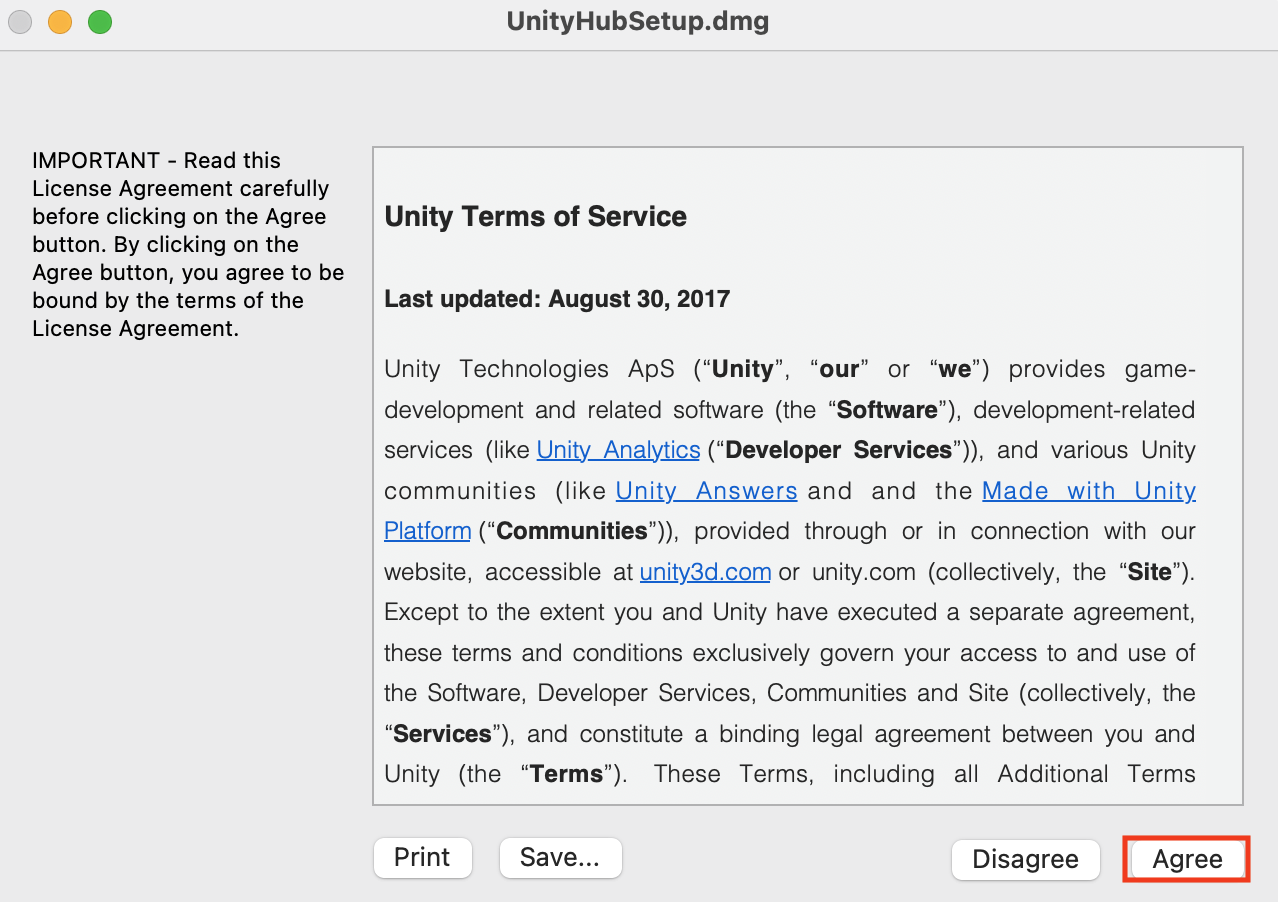
- 사용권 계약을 읽고 계속하려면 동의함을 클릭하세요.
- Unity Hub 아이콘을 Applications 폴더로 드래그 앤 드롭하여 설치합니다.

-
UnityHubSetup.dmg 파일을 클릭합니다.
-
UnityHubSetup.exe 파일을 클릭합니다.
Unity 에디터 설치
2025년 8월 14일 기준 유니티 허브 다운로드 사용자:
사용자 인터페이스가 더 원활한 온보딩 경험을 위해 업데이트되었습니다.
첫 로그인 시, Hub가 자동으로 최신 사용 가능한 버전을 다운로드하기 시작합니다.
초기 프로젝트 생성이 간소화되어 이제 한 번의 클릭으로 가능하며, "에디터 시작하기" 튜토리얼이 바로 제공됩니다.
- Hub를 실행하고 Unity 계정으로 로그인합니다.
-
설치 > 에디터 설치를 선택합니다.

- 사용하려는 에디터 버전 오른쪽의 파란색 설치 버튼을 선택합니다.

- 사용할 모듈을 선택한 후 > 파란색 설치 버튼을 눌러 계속합니다.

Unity Hub 내에서 원하는 에디터 버전을 찾을 수 없는 경우 Unity 다운로드 아카이브에서 다운로드할 수 있습니다.
참고: Hub 설치가 정상적으로 완료되지 않거나 오류가 발생하면, 다운로드할 때 모든 모듈 선택을 해제하고 에디터만 설치해 보세요. 모듈은 나중에 별도로 다운로드할 수 있습니다.