이 문서에서는 Unity Pro, Industry 또는 Enterprise 라이선스를 다른 기기로 옮겨야 할 때 활성화를 반납하는 방법을 안내합니다. 라이선스 유형에 따라 절차가 다르며, Named User License(NUL)는 Unity Hub에서 로그아웃하면 해제되지만, 시리얼 키 활성화는 Unity Cloud 또는 Unity ID 포털에서 직접 삭제해야 합니다. 이 안내를 따르면 필요할 때 다른 기기에서 라이선스를 사용할 수 있습니다. ✨
Unity 라이선스는 개인용으로 설계되었으며, 사용자당 최대 두 대의 기기에서 동시에 활성화할 수 있습니다. 라이선스 유형과 활성화 방식에 따라 Unity Hub와 Unity 계정을 사용하여 활성화를 반환하고 라이선스를 관리할 수 있습니다.
Unity는 두 가지 라이선스 시스템을 사용합니다. 최신 방식인 Named User License(NUL)와 기존 시리얼 기반 라이선스입니다.
Named User Licenses
이 라이선스는 Unity의 Pro, Industry 및 Enterprise 플랜에서 사용됩니다. 라이선스 시트가 할당되면 라이선스는 귀하의 Unity ID에 직접 연결되어 시리얼 키가 필요 없습니다.
- Unity Hub에 로그인하면 라이선스가 자동으로 활성화됩니다.
- Unity Hub에서 로그아웃하면 라이선스가 자동으로 반환됩니다.
- 이로 인해 활성화를 수동으로 관리하지 않고도 기기 간 전환이 용이합니다.
구독 시트를 관리하거나 재할당하려면 Unity 구독 라이선스 시트를 사용자에게 할당하는 방법은 무엇인가요? 문서를 참조하세요.
시리얼 기반 라이선스
기존 방식으로, Unity Hub 또는 커맨드라인을 통해 활성화할 수 있는 시리얼 키를 사용합니다.
라이선스는 활성화한 기기에서만 사용할 수 있습니다.
다른 기기에서 재사용하려면 원래 기기에서 라이선스를 수동으로 반환해야 합니다.
일부 사용자는 자동화 테스트 및 빌드 또는 수동 활성화가 필요한 상황에서 이 방법을 선호할 수 있습니다.
| 참고: Unity의 Pro, Industry 및 Enterprise 플랜은 필요 시 시리얼 키 활성화를 계속 허용합니다. 그러나 NUL이 기본 시스템이므로, 경우에 따라 동일 기기에서 NUL과 시리얼 키로 두 번 활성화될 수 있습니다. |
라이선스를 반환하는 절차는 Named User Licenses(NUL) 방식인지 이전 시리얼 기반 방식인지에 따라 다릅니다.
Named User Licenses(NUL) 활성화 반환
Unity 대시보드에서 "Entitlement" 활성화가 표시된다면 NUL을 사용하여 활성화한 것입니다.
라이선스를 반환하려면 비활성화하려는 기기에서 Unity Hub에서 로그아웃하기만 하면 됩니다. 이렇게 하면 활성화가 자동으로 제거되어 다른 컴퓨터에서 로그인하여 라이선스를 사용할 수 있습니다.
시리얼 기반 라이선스 활성화 반환
| 중요: 여기에 안내된 해결책은 온라인 활성화에만 해당됩니다. 수동/오프라인으로 활성화한 경우, Unity 고객경험팀에서 시리얼 키와 함께 문의하면 팀에서 활성화를 재설정해 드립니다. |
시리얼 키로 활성화한 경우, 구독이 어디에서 관리되는지에 따라 해결책이 다릅니다.
| 참고: 사용자는 커맨드라인을 통해 활성화를 반환하는 옵션도 있습니다. |
cloud.unity.com에서 관리되는 구독
Unity Cloud 대시보드에 저장된 라이선스 키의 활성화를 반환하려면 아래 단계를 따르세요:
- cloud.unity.com으로 이동하여 Unity ID로 로그인합니다.
- 오른쪽 상단에서 프로필 아이콘을 클릭합니다. 조직 전환을 선택하고 라이선스가 있는 조직을 선택하세요.
- 왼쪽 메뉴에서 관리 > 제품 구매 (My Products)를 선택합니다.
-
구독을 선택하세요.
참고: 이 페이지에 구독이 표시되지 않으면 Unity ID 포털에 저장되어 있을 수 있습니다. 여기를 클릭하여 해결 방법으로 이동하세요. - 라이선스 시트를 할당하거나 취소하여 관리할 수 있습니다. 사용자가 시트 할당받고 로그아웃하면 자동으로 활성화가 반환됩니다.
| 힌트: Hub를 통해 이루어진 활성화는 항상 Unity 버전 2017.2.0으로 표시됩니다. |
id.unity.com에서 관리되는 구독
- id.unity.com에 로그인합니다.
- 페이지 왼쪽에서 내 시트를 클릭합니다.
-
활성화 창까지 스크롤합니다. 여기서 사용한 활성화 수와 활성화한 기기를 확인할 수 있습니다.
참고: 라이선스 키가 보이지 않으면 구독이 Unity Cloud 대시보드에 저장되어 있을 수 있습니다. 여기를 클릭하여 해결 방법으로 이동하세요. - 제거하려는 기기 옆의 체크박스를 선택하고 선택한 활성화 항목 삭제를 클릭합니다.
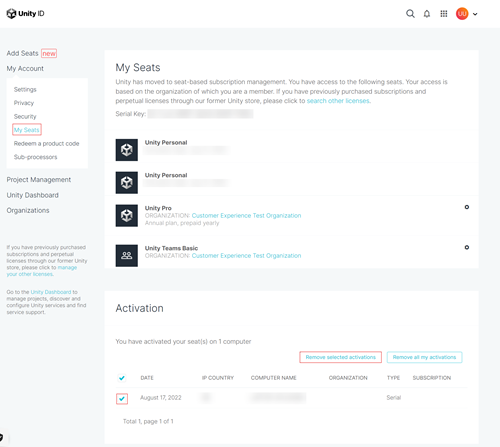
또는 라이선스 키에 대한 모든 활성화를 제거하려면 모든 활성화 정보 제거를 클릭하세요.

교육용 그랜트, 영구 라이선스 및 할당된 'X4' 라이선스
라이선스 키의 활성화를 반환하려면 아래 단계를 따르세요:
- id.unity.com에 로그인합니다.
- 페이지 왼쪽에서 다른 라이선스 관리를 클릭합니다.
- 내 모든 활성화 제거 버튼을 클릭하여 라이선스 키의 모든 활성화를 해제합니다. 또는 모든 활성화를 제거하지 않으려면 제거할 개별 기기 옆의 체크박스를 선택하고 선택한 활성화 제거를 클릭하세요.