Unityのライセンスシステムは現在、Named User Licensingを使用しており、これは2019.4およびそれ以前のエディターバージョンではサポートされていません。これらのバージョンをアクティベートできるのはシリアルキーを持つユーザーのみであり、パーソナルユーザーは2019.4.41f2以降のバージョンのみアクティベート可能です。古いプロジェクトを開くには、ユーザーはシリアルキーをアクティベートし、その後Unity Hubでライセンスを追加する必要があります。パーソナルユーザーはライセンスキーを持っていないため、2019.4.41f2より古いエディターバージョンをアクティベートできません。エラーが発生した場合は、古いアクティベーションの返却やサポートへの連絡が必要になる場合があります。
原因:
最近のアップデートにより、UnityのライセンスシステムはNamed User Licensing(NUL)を使用するようになりました。これは2019.4およびそれ以前のエディターバージョンではサポートされていません。そのため、シリアルキーを持つユーザー(Unity Pro、Enterprise、またはIndustryライセンス保有者)のみがこれらのレガシーエディターバージョンをアクティベートできます。パーソナルユーザーは2019.4.41f2以降のエディターをアクティベート可能で、それ以前のバージョンはパーソナルアクティベーションをサポートしていません。
解決方法:
2019.4以前に作成されたプロジェクトを開くには、シリアルキーをアクティベートする必要があります:
| 注意: 解決方法はUnityサブスクリプションの所在によって異なります。サブスクリプションがUnity IDポータル (id.unity.com)にある場合は、こちらをクリックして解決方法にジャンプしてください。 |
cloud.unity.comにあるサブスクリプション
- cloud.unity.comにアクセスし、Unity IDの認証情報でサインインします。
- 左側のメニューからAdministrationを選択します。
-
Subscriptionsを選択します。
- 組織内でUserロールを持っている場合、ライセンスキーは組織のサブスクリプションの右側に表示されます。
現在の組織ロールがOwnerまたはManagerの場合:- 管理したいUnityサブスクリプションを選択します。
- 画面の「Users with seats」セクションのOverviewタブにライセンスキーが表示されます。シリアル番号の左側にあるコピーアイコンを使ってキーをクリップボードにコピーしてください。
- 管理したいUnityサブスクリプションを選択します。
シリアル番号やサブスクリプションが見つからない場合は、まずダッシュボード右上の組織切り替え機能を使い正しい組織を表示しているか確認してください。シリアル番号が表示されない場合は、Unity組織のOwnerまたはManagerにライセンスシートの割り当てを依頼し、上記の手順に従ってください。もしくは、サブスクリプションがIDポータルにある場合があります。こちらをクリックして解決方法にジャンプしてください。
- Unity Hubを起動します。
- ウィンドウ左上のアカウントアイコンを選択し、Unity IDでサインインします。

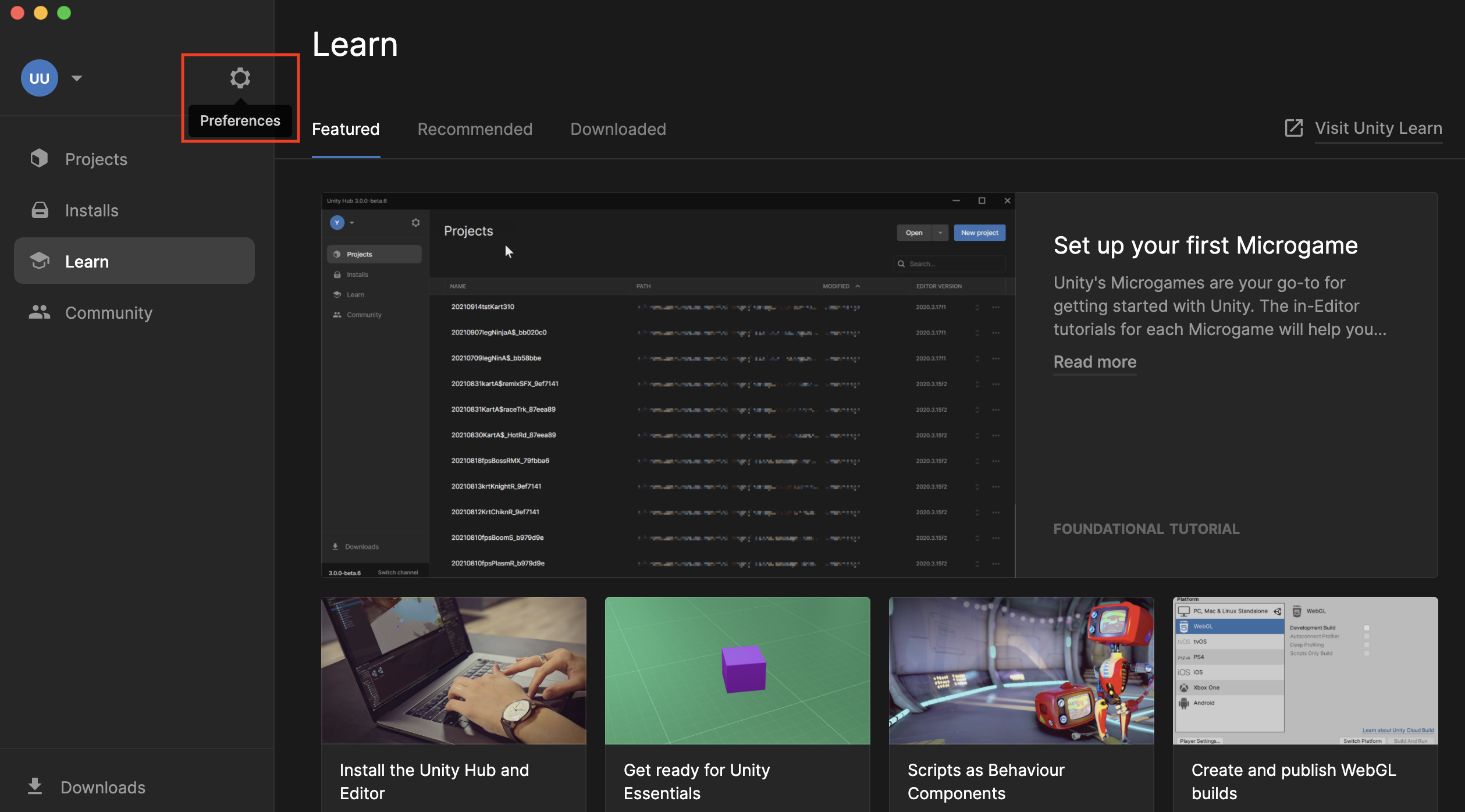
- サインイン後、Preferences(歯車アイコン)を選択します。
-
Licensesを選択し、青いAddボタンをクリックします(Industryライセンスが既にアクティベートされているのが表示されるのは正常です)。
-
Activate with serial numberを選択します。
- 表示されたボックスにシリアルキーを入力し、Activate licenseを選択します。
これでUnity 2019.4およびそれ以前で作成されたプロジェクトを開くことができます。
アクティベーション中にエラーが発生したり、古いプロジェクトが開けない場合は、まず古いアクティベーションの返却を行い、再度試してください。
それでもエラーが続く場合は、カスタマーエクスペリエンスにログファイルを添えてお問い合わせください。
id.unity.comにあるサブスクリプション
- id.unity.comにアクセスし、サインインします。
- 左側のメニューからMy Seatsを選択します。
- シリアルキーをクリップボードにコピーします。このページにシリアルキーが表示されない場合は、Cloudダッシュボードにある可能性があります。こちらをクリックして解決方法にジャンプしてください。
- Unity Hubを起動します。
- ウィンドウ左上のアカウントアイコンを選択し、Unity IDでサインインします。
- サインイン後、Preferences(歯車アイコン)を選択します。
-
Licensesを選択し、青いAddボタンをクリックします(Industryライセンスが既にアクティベートされているのが表示されるのは正常です)。
-
Activate with serial numberを選択します。
- 表示されたボックスにシリアルキーを入力し、Activate licenseを選択します。
これでUnity 2019.4およびそれ以前で作成されたプロジェクトを開くことができます。
アクティベーション中にエラーが発生したり、古いプロジェクトが開けない場合は、まず古いアクティベーションの返却を行い、再度試してください。
それでもエラーが続く場合は、ログファイルを添えてカスタマーエクスペリエンスにお問い合わせください。